
日々の業務の中で、AIを使って自動化・効率化しようとしてみたけれど、「ここは流石に人間がやるしかない」と結局自分で手を動かしている作業はありませんか?
自分の手作業が減らない理由は明確です。
これまでのAIの機能は、あくまで「案を出すこと」が主で、それを「自ら実行する手段」は限定的でした。何故かというと、ChatGPTやGemini、Claudeといった生成AIはクラウド上に存在しており、私たちの手元のPCやブラウザを直接操作する機能や権限を持っていなかったからです。
例えば、ブログの記事の構成や本文を提案してもらうことは出来ても、AI自身がWordPressにログインして記事を編集したり投稿することはできませんでした。既に知能レベルでは可能になっていても、それを実行する手足がなかったのです。
今回お届けするClaudeの最新アップデート情報は、このような人間の代わりに操作を行える範囲を拡げるための、謂わば「手足を付け加える」方向性です。
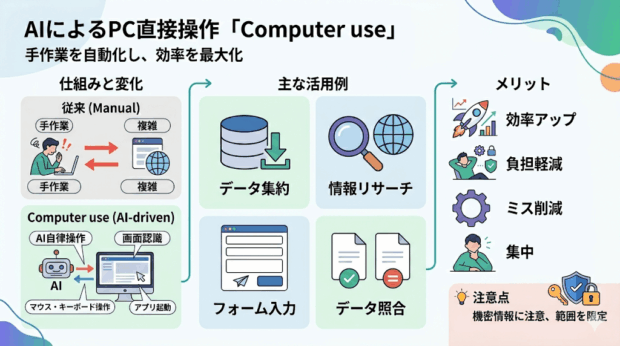
人間がマウスやキーボードでパソコンを操作するように、生成AIがユーザーのPCを直接操作することが可能になると、これまでは不可能だったPCで人間が行っている作業のほとんどが代行可能になります。
もちろん、操作できる範囲が拡がるということは、便利さと引き換えに誤操作や外部からの攻撃のリスクが上がることも意味するので、慎重に利用する必要があります。
今回は、Claudeの最新アップデートからAIの可能性を拡げる以下の3つの機能を解説します!
生成AIを業務に取り入れることが難しい理由の1つが、「人間にしかできないことが多い」ことでしょう。確かに生成AIは幅広い知識を学習していて、相談すればアイデア自体はポンポン出してくれますが、結局そのアイデアを実行するのは人間の仕事でした。
実務では、やった方がいいけれど人間が行うには時間がかかり過ぎるし、ストレスになるばかりでなかなか終わらない非生産的な業務というものがあります。たとえば、ファイル整理です。
ファイル共有システム上にファイル名を見ただけでは内容が把握できないファイルが散らかっているとします。命名規則を作って、過去のファイルの内容も確認してファイル名から内容が把握できるように変更して、フォルダ構成も整理して…という整理を行った方が業務効率が上がると分かってはいても、時間的余裕も精神的余裕も捻出できず、放置されてしまうことが多いものです。
ClaudeのComputer useは、このような「重要だけれど人間がやるにはしんどい作業」を任せるのに最適な機能です。
ClaudeがユーザーのPCを直接操作することができるため、特定のフォルダ内のファイルの中身をチェックして、ふさわしいファイル名に変更する、といった地道な作業を人間よりも素早く、疲れず、ブレずに行うことができます。
Computer useを応用すれば、プログラムで自動化が難しい作業の多くを生成AIに任せることで自動化・効率化することが可能になるでしょう。
💡 ただし、Computer useは画面上の情報をそのままClaudeが読み取って操作を行うもので、個人情報や社内の機密情報が映り込む画面を操作させる場合には注意が必要です。
何でも無制限に任せるのではなく、操作させる範囲を必要最小限に絞って使うのが、この機能を安全に使いこなすための基本となります。
Word、Excel、PowerPointといったMicrosft Office製品は、日本の多くの企業で業務に導入されており、エンジニアの実務でも仕様書、手順書、提案書など様々なドキュメントをOffice製品によって作成・管理されています。
これらは直感的に操作できるように改良されており、特別な知識を持っていなくてもある程度柔軟にドキュメントを作成・編集することができます。一方で、本格的に活用しようとすると基本的な機能をより深く理解したり、関数やVBAといった専門的な知識が必要になり、一気にハードルが高くなります。
フォーマットを最適化したり、入力を自動化したりといった改善を行えば作業時間を短縮できると分かっていても、知識不足で実装できる人材がおらず、目の前の業務が優先されて結局効率化が進まないという問題を抱えている現場は数多くあるでしょう。
生成AIを活用しようとしても、従来は改善のアイデアを提案してもらうことはできますが、それを実際に実装するところを人間が行う必要があったため、一定の知識や経験がなければスムーズにはいきませんでした。
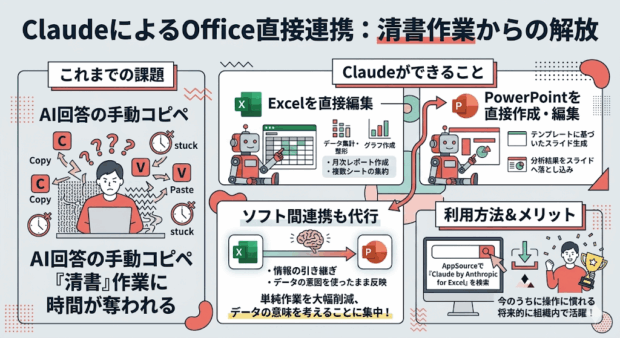
ClaudeのOffice連携は、ExcelやPowerPointといったOfficeツールにClaudeを接続し、直接操作させることが可能になります。これにより、プロンプト1つで様々な操作を代行してもらうことが可能になり、知識や経験がなくても素早く対応ができるようになります。
たとえば、Excelではデータの集計や整形、グラフの作成までClaudeが実行できます。これまでは人間がレイアウトを考えて罫線を入れて枠を作ったり、項目名を入れたりセルを着色したり、入力したデータからグラフを作ったりといった作業をすべて手作業で行っていました。Claudeを導入すれば、データをClaudeに渡して以下のように指示するだけで、パッと資料化することができます。
「先月の売り上げデータをもとに月次レポートを作って」
「このシートのデータをグラフ化して」
「複数シートのデータを1つに集約して」
特に面白いのは、「アプリ間のデータの受け渡し」ができるようになった点です。
例えば、Excel上で集計・分析したデータを、その意図を保ったままPowerPointのスライドへ反映させるといった、アプリをまたいだ作業も可能になります。
これにより、資料を整えるだけの単純作業に費やす時間を大幅に削減し、データの意味を考えることに集中できるようになります。
導入も非常に簡単で、Microsoft AppSourceで「Claude by Anthropic for Excel」を検索してアドインを入れるだけで使用できます!
今後、Officeを導入している多くの企業でもAIアドインの活用が広がっていくはずなので、今のうちにプライベート環境に導入して慣れておくことが重要です。将来的に組織内で導入された際、すぐに具体的な活用方法を提案したり、スムーズに業務を効率化したりできるようになるでしょう。
実務では、1つのツールですべてが完結することは稀です。プロジェクト管理、タスク管理、社内の連絡はチャット、社外の連絡はメール、資料はOfficeやGoogleアプリ…など様々なアプリやツールを併用して仕事を進めることがほとんどでしょう。
このような環境では、アプリの間を行ったり来たりしなくてはなりません。そして、AIを活用しようにも、従来のAIはアプリ単体に対してはMCP(Model Context Protocol)とAPI連携によって特定の操作が可能でしたが、複数のアプリを横断的に扱うことはできませんでした。
Claudeの最新機能である「Interactive Connectors」では、MCPを更に発展させ、Claudeのチャット画面で複数のアプリのGUIを表示して、それらを同時に、横断的に操作することが可能になりました。
これにより、Claudeとやり取りするだけで複数のアプリを跨いだ業務を行うことができるようになります。
具体的な実務での活用例
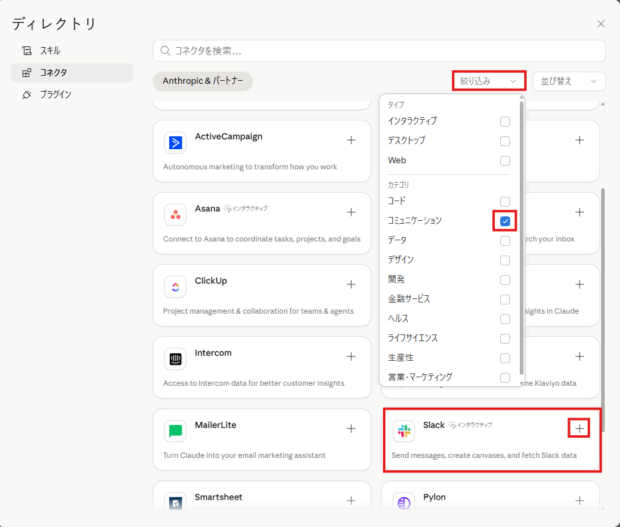
使い方は簡単で、「コネクタ」から使用したいツールやアプリを選択して+ボタンをクリックし、アプリ側の連携操作を行うだけです。
たとえば、Slackを接続したい場合は「絞り込み」から「コミュニケーション」を選択すると見つけやすいでしょう。
従来の生成AIは、操作可能な範囲が限定されていたため、人間の知的活動を支援したりショートカットしたりする「知能」としての活用が主流でした。しかし、最新のClaudeのアップデートでは、操作可能な範囲が大幅に広がり、ユーザーのPCを直接操作したり、特定のアプリやツールと接続して横断的に操作したりと、PCで行う業務のほとんどは対応可能になっています。
一方で、操作可能な範囲が拡がるということは、それを悪用した悪意ある攻撃にさらされたり、AIが誤動作を起こした時に被害が発生するリスクが高まるということでもあります。AIエージェントで業務を効率化しても、大切な情報が流出したり、大事なデータが失われたりしたら本末転倒です。幸い、AI時代は自分自身がセキュリティの専門家でなくてもAIに尋ねれば一般論から最新事例まで豊富な切り口で教えてくれますので、この機にセキュリティを見直したり、知識を身に着けるのもよいでしょう。
皆さんには、本記事で紹介した機能を何か1つ、仕事や日常に導入して使ってみていただきたいです。機能は知っているだけでは何も変えてはくれませんし、すぐに忘れてしまいます。どんなに小さなことでもよいので、とにかく1度でも触ってみることが次に繋がる一歩になります。
📚 公式リソース・詳細情報 * Anthropic公式:Claude リリースノート(2026年3月版)